Toutes les versions
- WindowsWindows 10 ou 11, 64 bitsTélécharger
- Mac à puce AppleM1 et suivantes, macOS 13 ou plus récentTélécharger
- Mac IntelmacOS 13 ou plus récentTélécharger
- Linux, paquet .debUbuntu, Debian, Mint et leurs dérivées, 64 bitsTélécharger
- Linux, AppImageLes autres distributions, 64 bitsTélécharger
Installer, créer ton compte, jouer
Installe le launcher
Ouvre le fichier téléchargé. Sur Mac, glisse BeeLife dans le dossier Applications. Si ton ordinateur bloque la première ouverture, voici quoi faire.
Crée ton compte
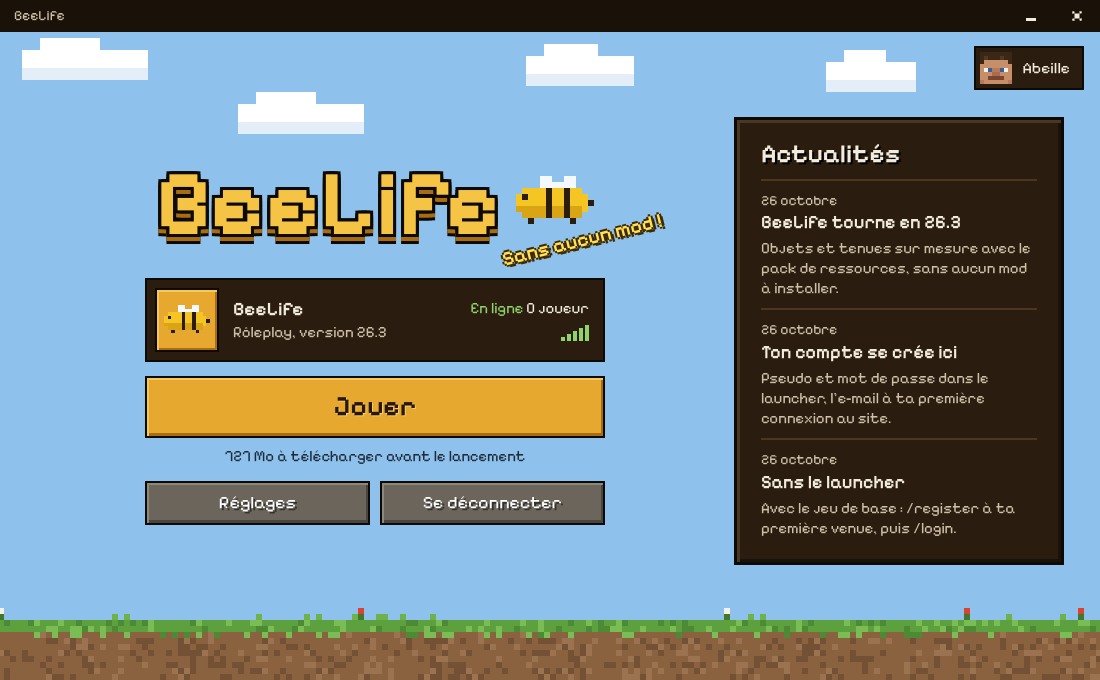
Choisis un pseudo et un mot de passe dans le launcher. Ce compte sert aussi en jeu, avec ou sans le launcher.
Clique sur Jouer
La première fois, le launcher télécharge Minecraft. Ensuite il t'emmène directement sur le serveur, sans /login.
Si ton ordinateur bloque l'ouverture
Windows et macOS demandent une confirmation la première fois que tu ouvres le launcher.
Windows
- Lance l'installateur. Si Windows affiche « Windows a protégé votre ordinateur », clique sur Informations complémentaires.
- Clique sur Exécuter quand même. BeeLife s'installe et s'ouvre, avec un raccourci sur le bureau.
Mac
- Ouvre BeeLife. macOS refuse de l'ouvrir et affiche un message : ferme-le.
- Ouvre Réglages Système, puis Confidentialité et sécurité.
- En bas de la page, à côté du message sur BeeLife, clique sur Ouvrir quand même, puis confirme. Les fois suivantes, BeeLife s'ouvre normalement.
Linux
- Paquet .deb : dans le dossier du fichier, lance
sudo apt install ./BeeLife-amd64.deb, puis ouvre BeeLife depuis tes applications. - AppImage : clic droit sur le fichier, Propriétés, autorise son exécution, puis double-clique dessus. En terminal :
chmod +x BeeLife-x86_64.AppImage.
Toujours bloqué ? Demande sur le Discord.
Jouer sans le launcher
Avec Minecraft Java 26.3, ajoute ce serveur dans Multijoueur.
À ta première venue, crée ton compte :
/register <mot de passe> <confirmation>
Les fois suivantes :
/login <mot de passe>
Ton compte du launcher marche aussi. Accepte le pack de ressources quand le serveur le propose : sans lui, tu ne peux pas rester connecté.